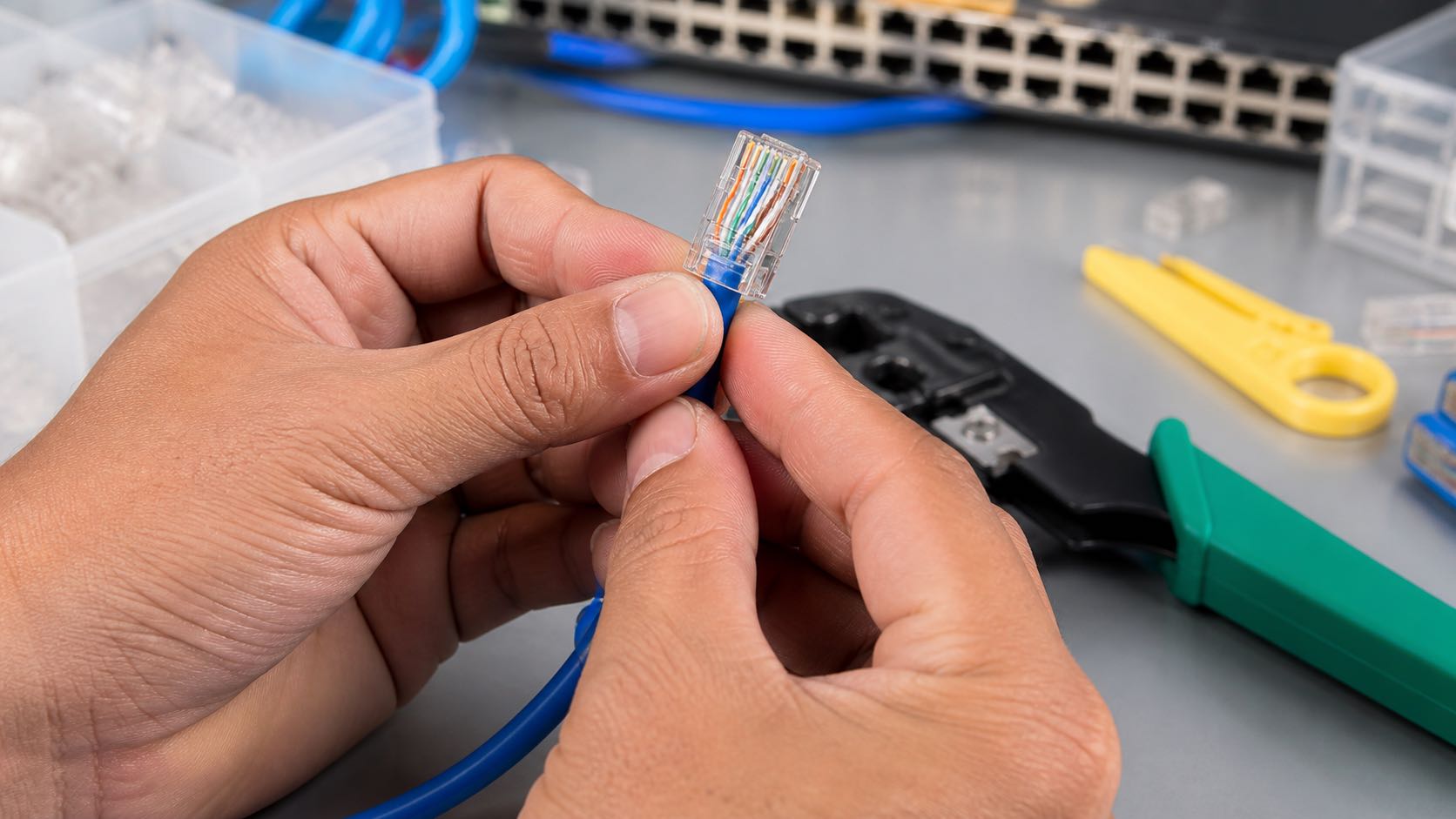
Ada satu jenis gangguan jaringan yang paling sering kami temui di kantor cabang, dan gejalanya selalu mirip: koneksi jalan, tapi lambat. Kadang putus-nyambung saat transfer berkas besar. Pengguna menyebutnya “internetnya lemot”, dan biasanya yang pertama disalahkan adalah penyedia layanan.
Cukup sering, penyebabnya ada di ujung kabel — pada delapan kawat kecil yang disusun dengan urutan yang salah, oleh orang yang menyusunnya dengan sangat rapi.
Dua standar urutan warna
Ada dua susunan baku, T568A dan T568B. Keduanya sah dan sama-sama bekerja. Yang tidak boleh adalah mencampurnya tanpa sadar di satu instalasi.
| Pin | T568B (paling umum) | T568A |
|---|---|---|
| 1 | Putih-Oranye | Putih-Hijau |
| 2 | Oranye | Hijau |
| 3 | Putih-Hijau | Putih-Oranye |
| 4 | Biru | Biru |
| 5 | Putih-Biru | Putih-Biru |
| 6 | Hijau | Oranye |
| 7 | Putih-Cokelat | Putih-Cokelat |
| 8 | Cokelat | Cokelat |
Perbedaannya hanya satu: pasangan oranye dan hijau bertukar tempat. Pin 4, 5, 7, dan 8 sama persis di kedua standar.
Kenapa urutannya tidak boleh dikarang
Ini bagian yang biasanya luput dipahami, dan yang menjelaskan gangguan di awal tulisan tadi.
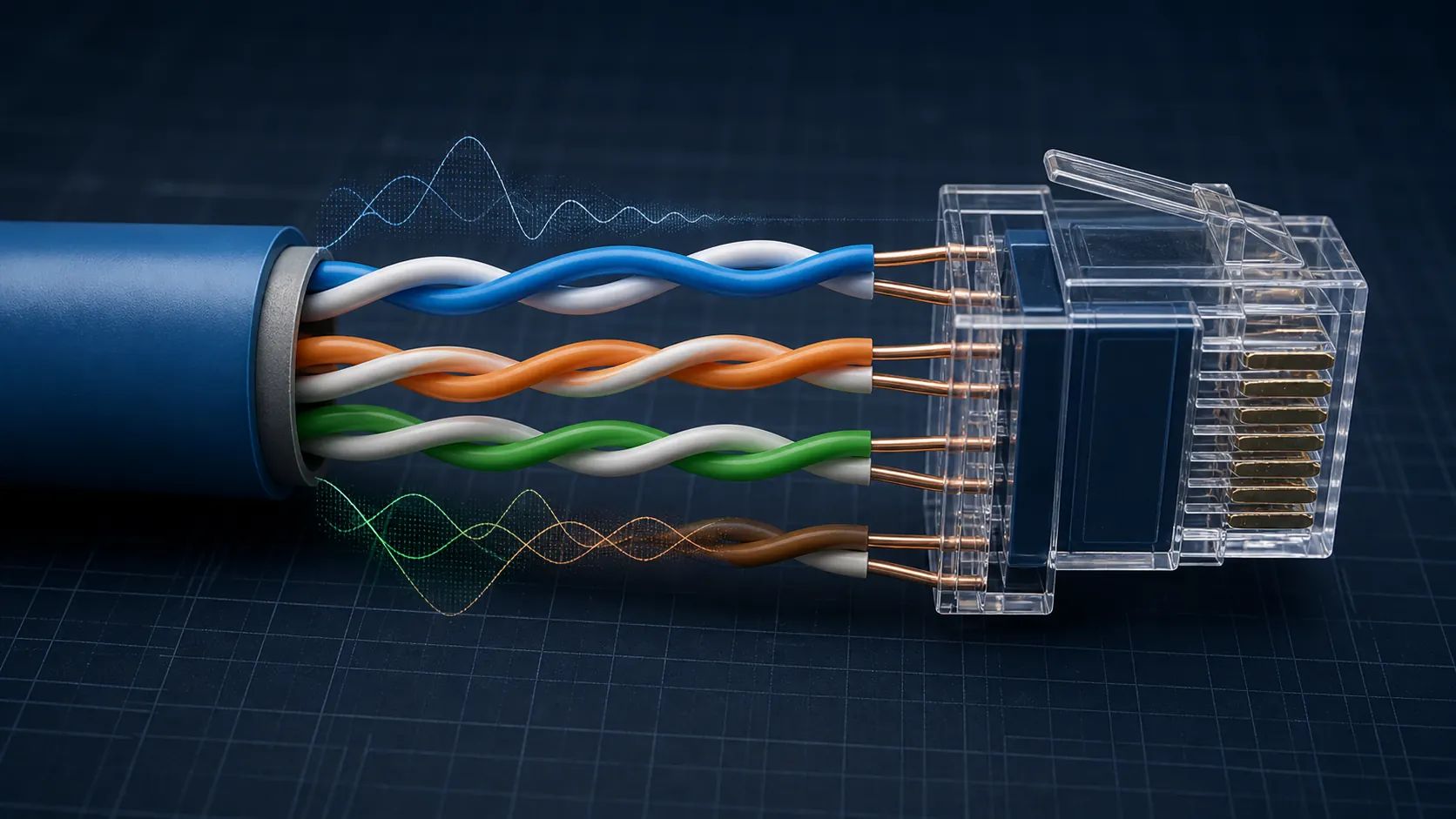
Delapan kawat di dalam kabel LAN tidak berdiri sendiri-sendiri. Mereka dipilin berpasangan: oranye dengan putih-oranye, hijau dengan putih-hijau, dan seterusnya. Puntiran itu bukan hiasan — itulah yang membuat sinyal tahan terhadap gangguan, karena dua kawat dalam satu pasangan membawa sinyal yang saling meniadakan derau.
Sekarang perhatikan susunan T568B. Pin 1 dan 2 memakai pasangan oranye; pin 3 dan 6 memakai pasangan hijau. Pin 3 dan 6 terpisah oleh pin 4 dan 5 — dan pemisahan yang terlihat aneh itu memang disengaja, karena pasangan biru menempati posisi tengah demi kecocokan dengan sambungan telepon lama.
Yang membuat kekeliruan ini sulit ketahuan: kabelnya tetap menyala. Lampu di switch hidup, ping jalan, dan pada 10/100 Mbps sering terasa normal karena kecepatan itu hanya memakai dua pasangan. Masalahnya muncul saat perangkat mencoba bernegosiasi ke gigabit — yang memakai keempat pasangan — lalu koneksi turun sendiri ke 100 Mbps, atau bertahan di gigabit dengan error yang menumpuk ketika trafiknya besar.
Pin mana yang sebenarnya dipakai
| Keperluan | Pin yang dipakai |
|---|---|
| 10/100 Mbps | Pin 1, 2 untuk kirim; pin 3, 6 untuk terima. Pasangan biru dan cokelat menganggur. |
| 1 Gbps ke atas | Keempat pasangan dipakai sekaligus — seluruh delapan pin. |
| PoE mode A | Daya disalurkan lewat pin 1, 2, 3, 6, bersamaan dengan data. |
| PoE mode B | Daya lewat pin 4, 5, 7, 8 — pasangan yang menganggur pada 10/100 Mbps. |
Tabel ini menjelaskan satu keluhan yang berulang: kabel yang selama bertahun-tahun “baik-baik saja” tiba-tiba bermasalah setelah switch diganti dengan yang mendukung gigabit dan PoE. Kabelnya tidak berubah; yang berubah adalah pasangan yang dulu menganggur kini mulai dipakai, dan kesalahan yang selama ini tersembunyi ikut terpakai.
Straight-through dan crossover
- Straight-through — kedua ujung memakai standar yang sama, misalnya T568B di kedua sisi. Ini yang dipakai untuk hampir semua kebutuhan: komputer ke switch, switch ke router, access point ke switch.
- Crossover — satu ujung T568A, ujung lain T568B. Dulu diperlukan untuk menyambungkan dua perangkat sejenis, misalnya komputer langsung ke komputer atau switch ke switch.
Untuk peralatan yang dibeli belakangan ini, kabel crossover praktis tidak diperlukan lagi. Hampir semua port sekarang mendukung Auto MDI-X, yang membuat perangkat mendeteksi sendiri dan menyesuaikan arah kirim-terimanya. Menyambungkan dua switch dengan kabel straight biasa sudah bekerja.
Hal lain yang menentukan kualitas sambungan
Urutan warna yang benar belum menjamin sambungan yang baik. Empat hal berikut sama menentukannya:
- 01
Jangan membuka puntiran lebih dari seperlunya
Bagian yang tidak terpuntir di dekat konektor sebaiknya sependek mungkin — patokan yang lazim dipakai sekitar 13 mm. Semakin panjang bagian yang lurus, semakin besar gangguan antarkawat, dan itu paling terasa pada gigabit.
- 02
Masukkan kawat sampai mentok
Kedelapan ujung kawat harus menyentuh ujung depan konektor. Kawat yang kurang masuk membuat sambungannya bergantung pada tekanan saja, dan itu jenis gangguan yang muncul-hilang mengikuti getaran atau suhu ruangan.
- 03
Pastikan jaket kabel ikut terjepit
Selubung luar harus masuk melewati pengunci konektor. Bila hanya kawat telanjang yang terjepit, tarikan sedikit saja pada kabel langsung mengenai titik sambungannya.
- 04
Uji dengan alat, bukan dengan lampu switch
Penguji kabel murah sekalipun memeriksa kedelapan jalur satu per satu dan langsung memperlihatkan pin mana yang tertukar. Lampu switch yang menyala hanya membuktikan ada dua pasangan yang tersambung.
Langkah terakhir itu yang biasanya dilewati, padahal paling murah. Penguji sederhana menghemat waktu penelusuran yang jauh lebih mahal ketika keluhan “jaringan lambat” baru muncul sebulan kemudian.
Kategori kabel dan batas jaraknya
Urutan warna sama untuk semua kategori. Yang berbeda adalah kemampuan kabelnya:
| Kategori | Kemampuan praktis | Catatan |
|---|---|---|
| Cat5e | 1 Gbps sampai 100 meter | Masih memadai untuk sebagian besar kebutuhan kantor |
| Cat6 | 1 Gbps sampai 100 meter; 10 Gbps pada jarak lebih pendek | Pilihan aman untuk instalasi baru |
| Cat6a | 10 Gbps sampai 100 meter | Untuk jalur tulang punggung dan penghubung antarlantai |
Batas seratus meter itu mencakup keseluruhan jalur — termasuk kabel patch di kedua ujungnya, bukan hanya kabel yang tertanam di dinding. Melewati batas itu tidak membuat koneksi langsung mati; yang terjadi biasanya lebih menjengkelkan, yaitu sambungan yang jalan tetapi error-nya menumpuk dan kecepatannya tidak pernah stabil.
Untuk jarak yang lebih jauh, jawabannya bukan menyambung dua kabel, melainkan memasang switch di tengah atau berpindah ke serat optik. Keputusan media, rute, dan titik terminasi sebaiknya ditetapkan sejak desain instalasi jaringan, terutama ketika jalurnya menjadi bagian dari instalasi data center.
Kalau kabelnya sudah telanjur terpasang
Membongkar seluruh instalasi jarang sepadan. Yang lebih masuk akal, periksa dulu dari gejalanya:
- Periksa kecepatan yang terbentuk di sisi switch. Port yang seharusnya gigabit tapi menyala di 100 Mbps adalah petunjuk pertama yang paling kuat.
- Lihat penghitung error pada port itu. Angka error yang terus bertambah menandakan persoalan fisik, bukan persoalan konfigurasi.
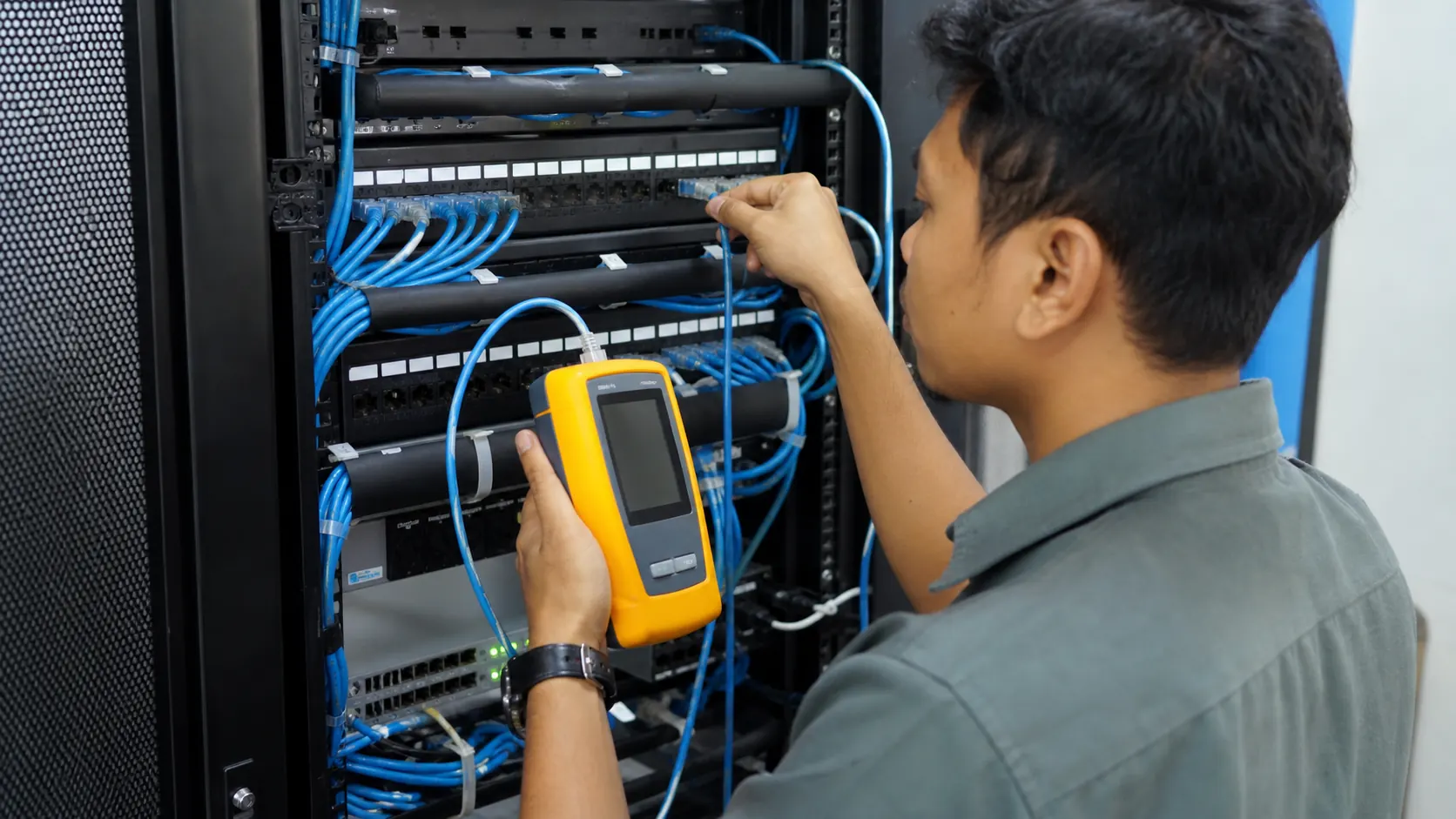
- Uji jalurnya dengan penguji kabel. Ini memastikan apakah masalahnya di susunan pin atau di tempat lain.
- Ganti konektornya lebih dulu. Pada kabel yang sudah tertanam, memasang ulang konektor di kedua ujung jauh lebih murah daripada menarik kabel baru, dan cukup sering sudah menyelesaikan masalahnya.
Penutup
Urutan warna kabel LAN terlihat seperti hafalan, padahal isinya alasan teknis: pin 1-2 dan pin 3-6 harus datang dari pasangan terpuntir yang sama, dan pasangan biru menempati tengah karena warisan sambungan telepon. Begitu alasannya dipahami, tidak perlu lagi menghafal — cukup ingat T568B, dan pastikan pasangan hijau tidak dipecah.
Dan bila menemukan kabel dengan susunan warna yang terlalu rapi berurutan, curigai kabel itu lebih dulu ketika ada keluhan jaringan lambat di sekitarnya.
Pertanyaan yang sering diajukan
Dari pin 1 sampai 8: putih-oranye, oranye, putih-hijau, biru, putih-biru, hijau, putih-cokelat, cokelat. Dilihat dengan pengait konektor menghadap ke bawah. Ini standar yang paling umum dipakai di Indonesia.
Hanya pasangan oranye dan hijau yang bertukar tempat; pin 4, 5, 7, dan 8 sama persis. Keduanya sama baiknya. Yang penting satu instalasi memakai standar yang sama, karena mencampur keduanya tanpa sadar akan menyulitkan penelusuran nanti.
Untuk perangkat yang dibeli belakangan ini, praktis tidak. Hampir semua port sekarang mendukung Auto MDI-X dan menyesuaikan sendiri arah kirim-terimanya, sehingga kabel straight biasa sudah cukup bahkan untuk menyambungkan dua switch.
Penyebab yang paling umum adalah susunan pin yang keliru sehingga pin 3 dan 6 tidak berasal dari pasangan terpuntir yang sama. Kecepatan 10/100 Mbps hanya memakai dua pasangan, jadi kabelnya tetap menyala; gigabit memakai keempat pasangan, dan di situlah kesalahannya muncul. Uji jalurnya dengan penguji kabel untuk memastikan.